# Microsoft Outlook
# Einrichtung eines IMAP-Mailkontos in Microsoft Outlook
Je nach Outlook Version und Betriebssystem kann Outlook unterschiedlich aussehen, und die hier angegebenen Anweisungen entsprechen möglicherweise nicht genau den Optionen, die auf deinem Gerät angezeigt werden. Verwenden diese Schritte in diesem Fall als Leitfaden.
#### Schritt 1: Öffne die Outlook App
1. Öffne **Microsoft Outlook** auf deinem Computer.
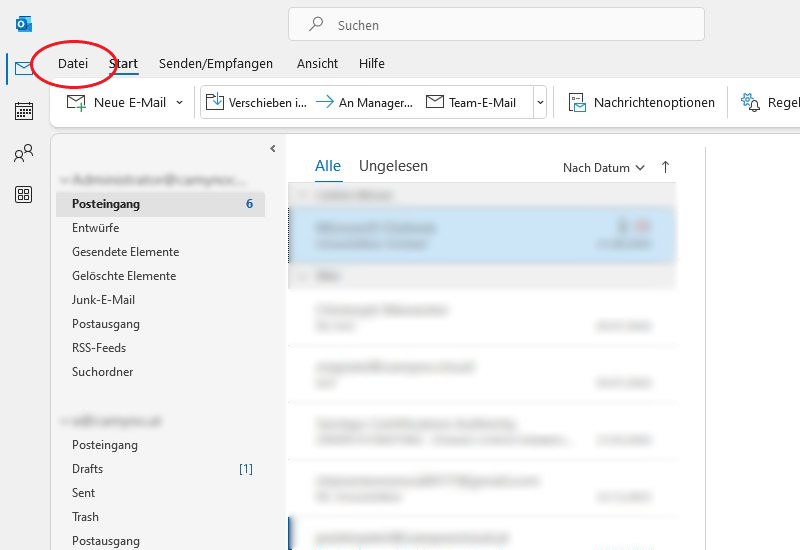
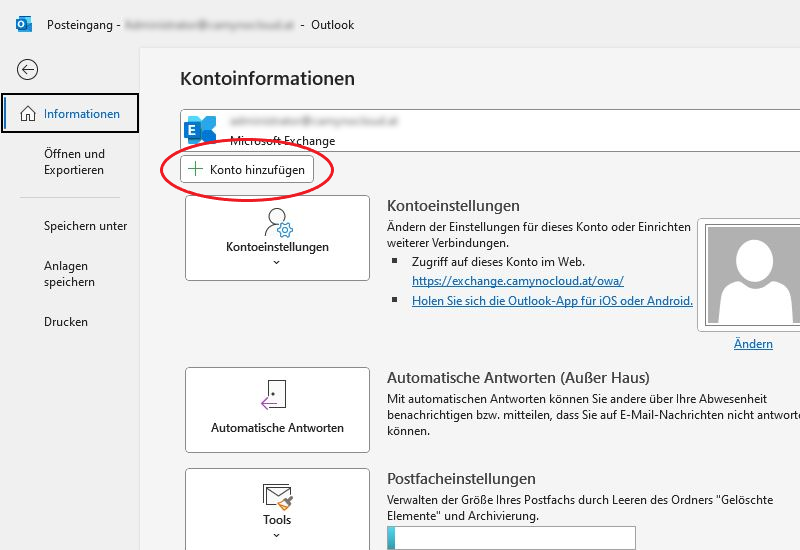
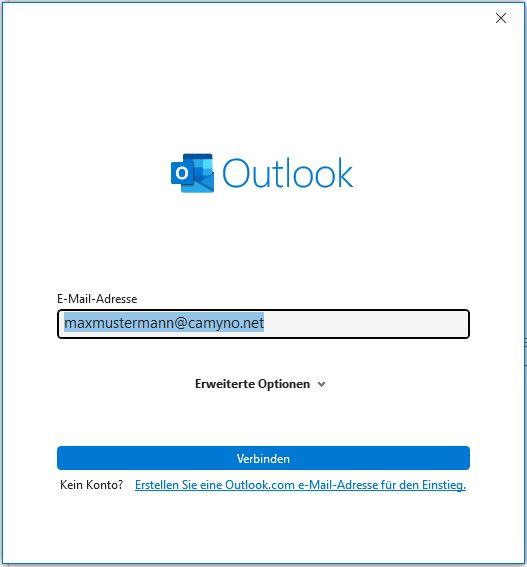
2. Falls Outlook noch nicht eingerichtet ist, gib direkt deine **E-Mailadresse** ein und klicke auf **Verbinden.** Falls schon ein Konto eingerichtet ist, öffne links oben **Datei** und wähle **Konto hinzufügen** aus.
[](https://wiki.camyno.com/uploads/images/gallery/2024-09/cTXGYEEDaVt3qwqf-1.png)
[](https://wiki.camyno.com/uploads/images/gallery/2024-09/8SkT6KNYyjCi3uNu-2.png)
[](https://wiki.camyno.com/uploads/images/gallery/2024-09/JKLAAsiwHhqmIUBl-unbenannt.JPG)
#### Schritt 2: Kontotyp auswählen
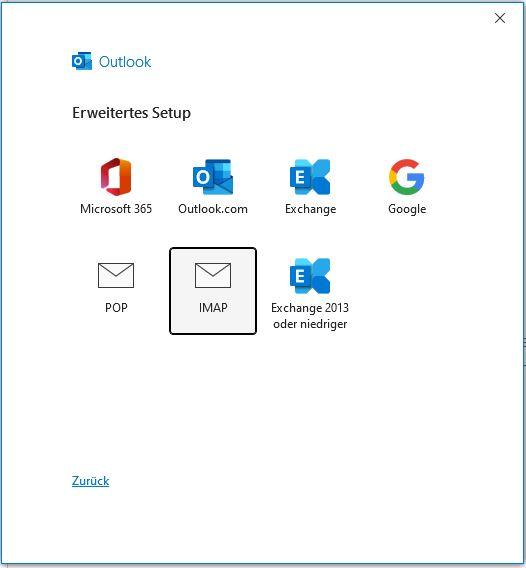
1. Wähle **Andere/Sonstige** oder **IMAP** aus, je nachdem, welche Option angeboten wird.
[](https://wiki.camyno.com/uploads/images/gallery/2024-09/3gAfD9AnpMls6zH8-unbenannt2.JPG)
#### Schritt 3: Kontoeinstellungen einrichten
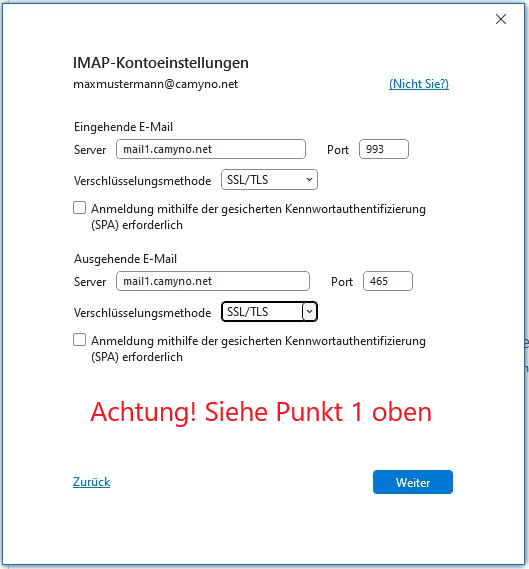
1. Stelle sicher, dass bei **Server für Eingehende E-Mail** und **Server für Ausgehende E-Mails** der richtige Server eingetragen ist. Bitte dem Datenblatt entnehmen: **mail1.camyno.net****,** **mail2.camyno.net** oder **mail3.camyno.net**
2. Porteinstellungen und Verschlüsselungsmethode sind bei allen Server identisch, und können wie im Screenshot zu sehen eingetragen werden.
[](https://wiki.camyno.com/uploads/images/gallery/2024-09/ovWoftewvWrhydSa-unbenannt3.png)
#### Schritt 5: Passwort
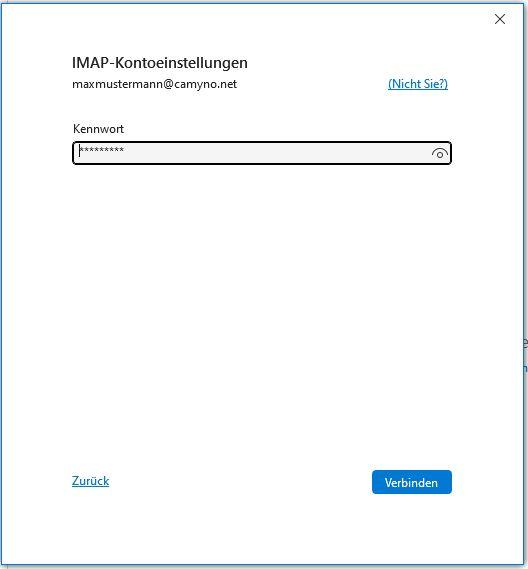
1. Gib das **Passwort** für deine Mailbox ein und klicke auf **Verbinden.**
**[](https://wiki.camyno.com/uploads/images/gallery/2024-09/nVgB9vTHfh0azf2C-unbenannt4.JPG)**
#### Schritt 6: Fertigstellen
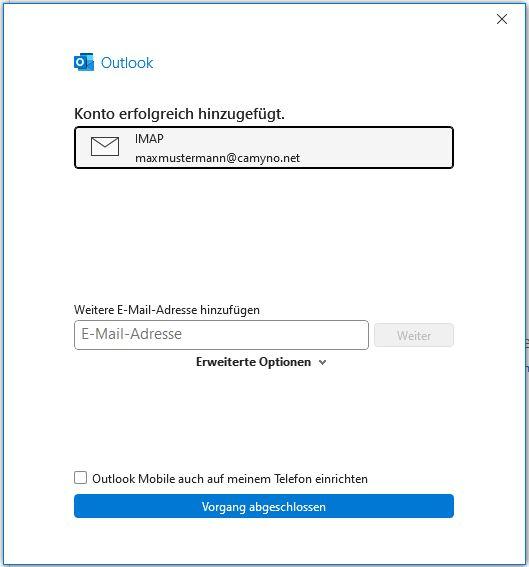
1. Beende die erfolgreiche Einrichtung indem du auf **Vorgang abgeschlossen** klickst.
[](https://wiki.camyno.com/uploads/images/gallery/2024-09/iDL89Rlq3n0mlTYt-unbenannt5.JPG)
Dein E-Mail-Konto ist nun eingerichtet, und du kannst mit dem Senden und Empfangen von E-Mails beginnen.