# Android Smartphone
Samsung, Huawei, etc.
# Einrichtung eines IMAP-Mailkontos auf einem aktuellen Android-Handy
Android-Mail-Apps können auf unterschiedlichen Geräten jeweils anders aussehen, und die hier angegebenen Anweisungen entsprechen möglicherweise nicht genau den Optionen, die auf deinem Gerät angezeigt werden. Verwenden diese Schritte als Leitfaden, oder sieh in der Hilfe des Herstellers zu deinem jeweiligen Gerät nach.
#### Schritt 1: Öffne die E-Mail-App
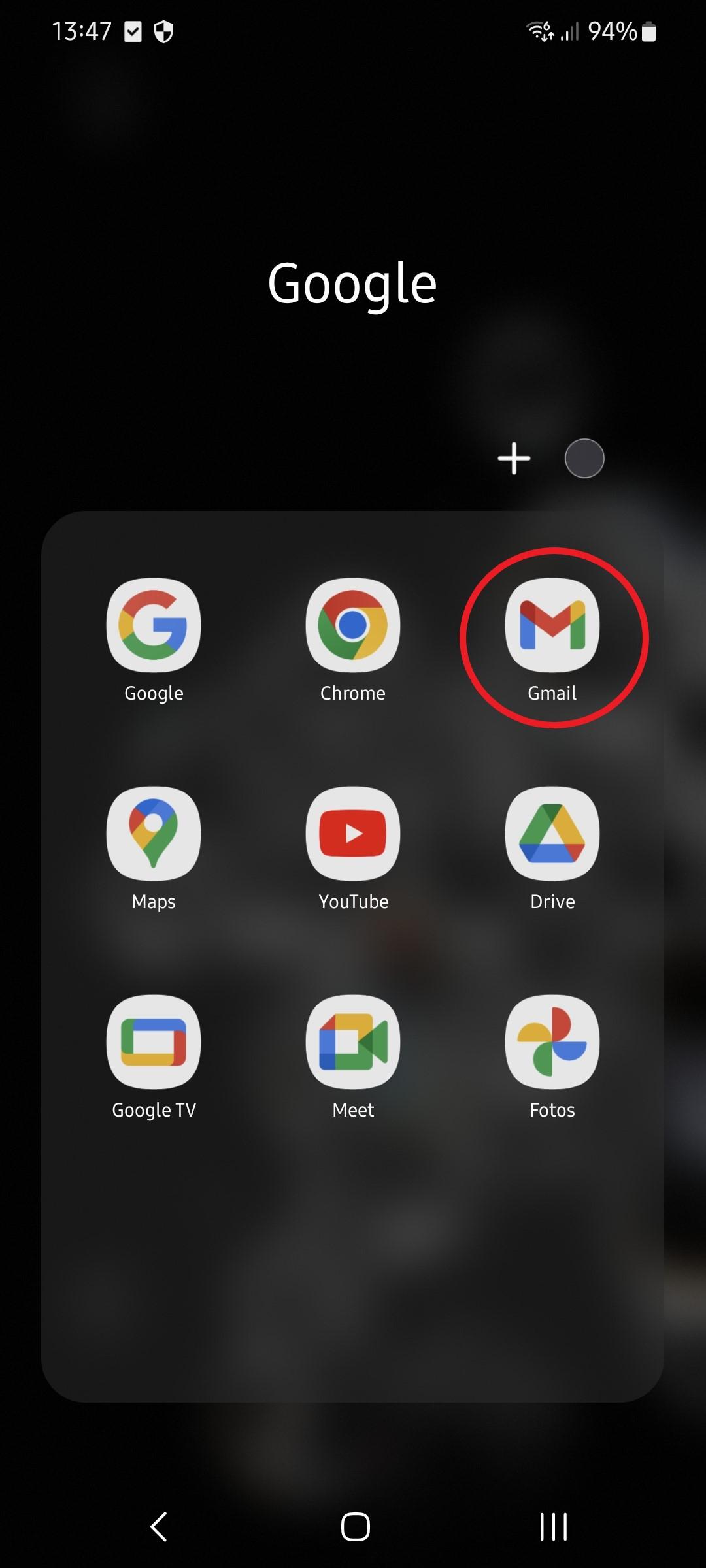
1. Gehe zum **Startbildschirm** deines Android-Handys und öffne die vorinstallierte **E-Mail-App** (meistens "Gmail" oder eine ähnliche App).
2. Falls die App noch nicht eingerichtet ist, klicke auf **Konto hinzufügen**. Falls schon ein Konto eingerichtet ist, öffne links oben die Einstellungen und wähle **Konto hinzufügen** aus.
[ ](https://wiki.camyno.com/uploads/images/gallery/2024-09/5BFi7izbqXvQOJR7-screenshot-20240919-134738-one-ui-home.jpg)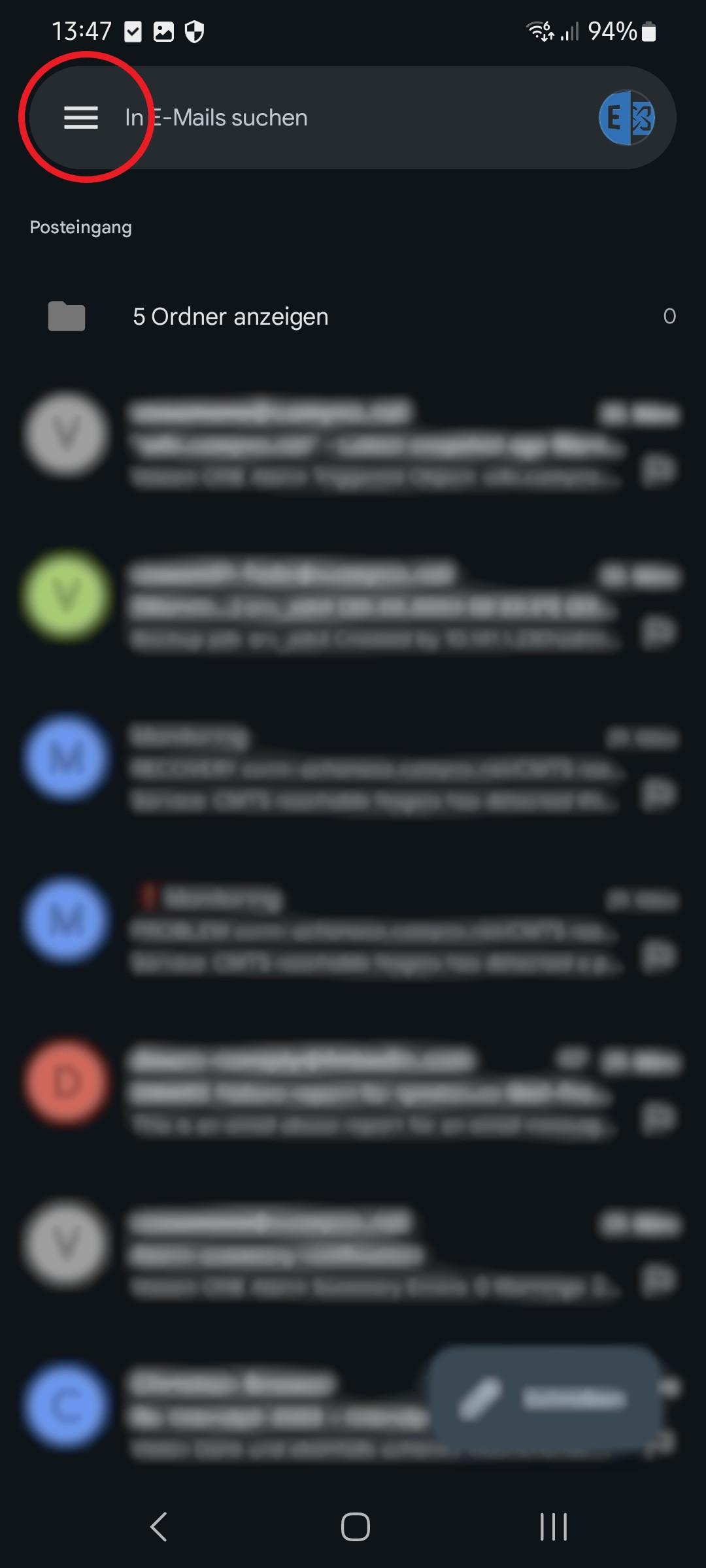[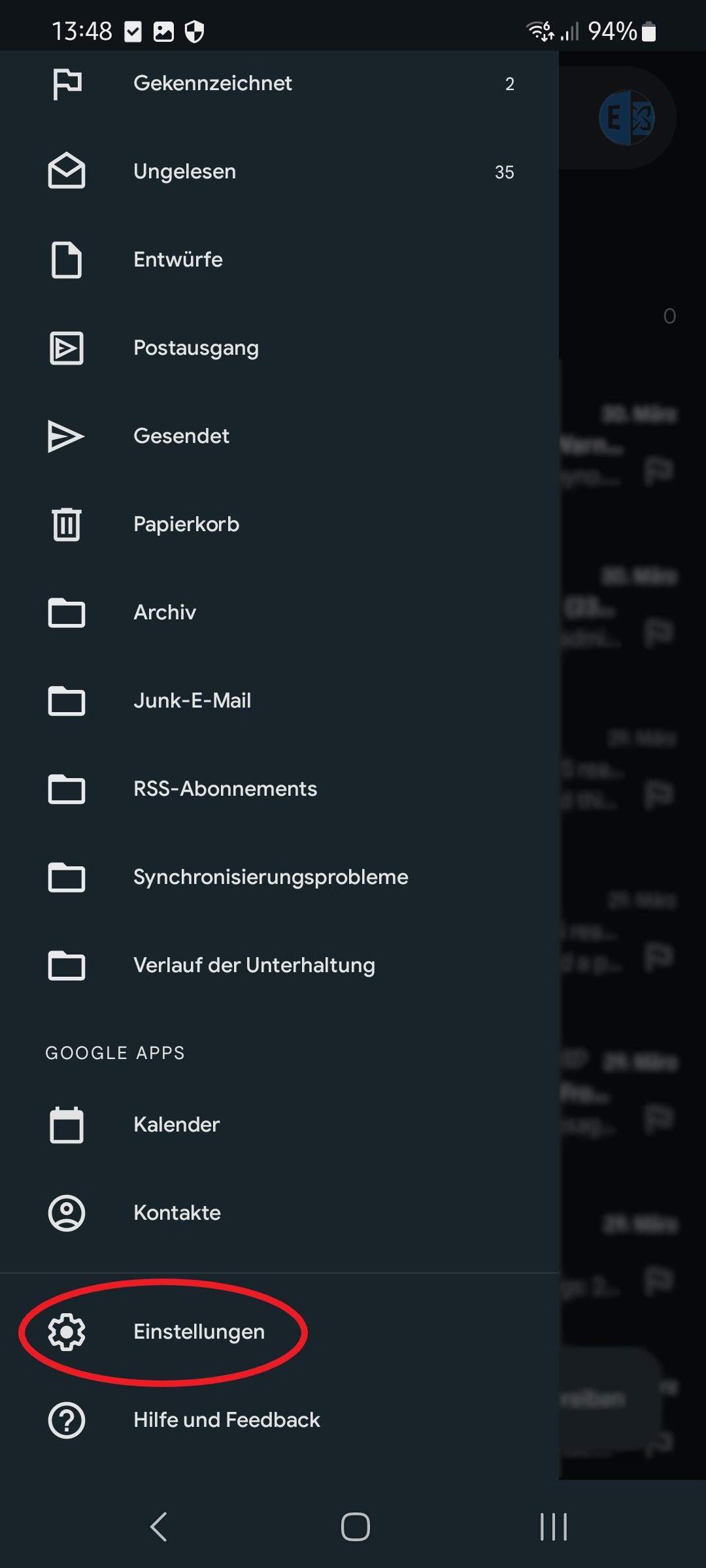](https://wiki.camyno.com/uploads/images/gallery/2024-09/TXWwPzNC9ebgQaYE-screenshot-20240919-134806-gmail2.jpg)[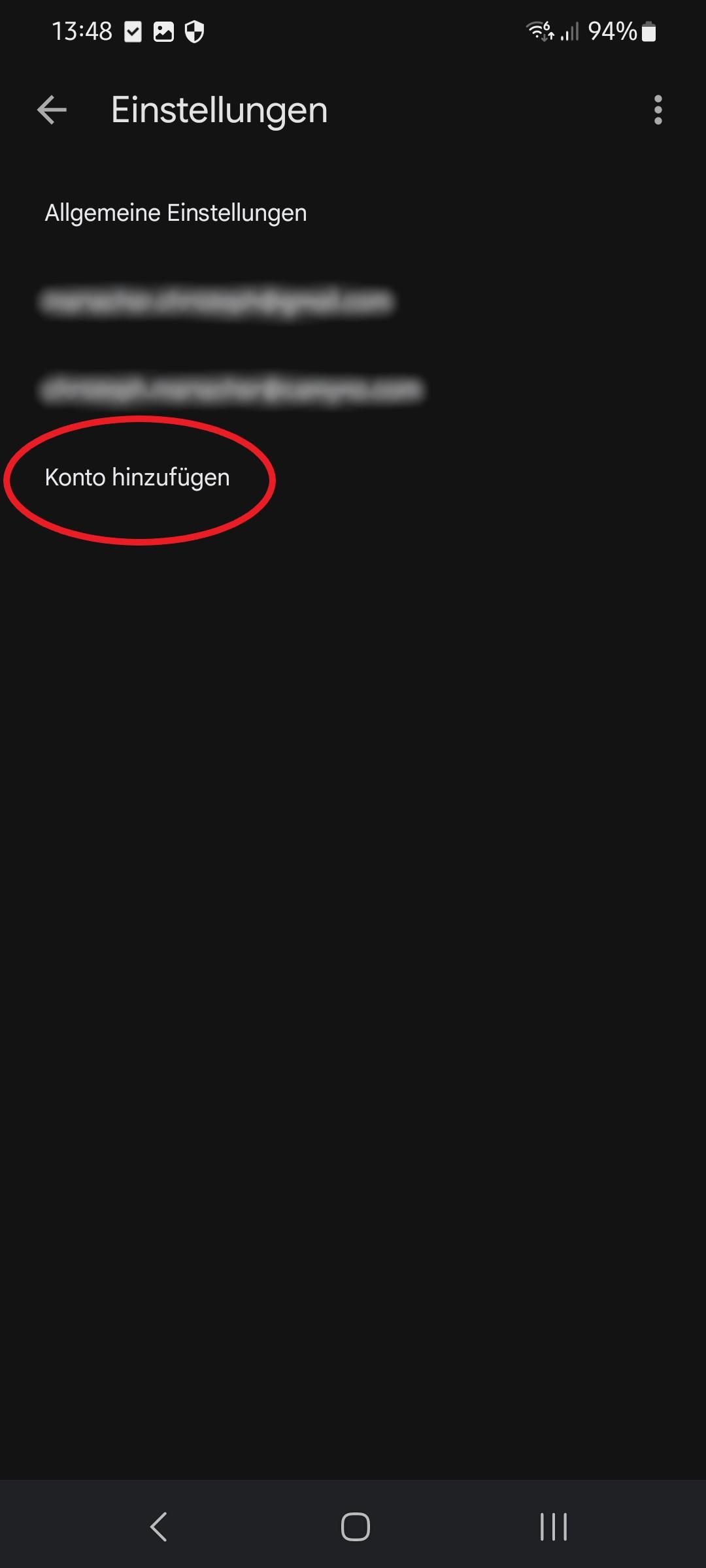](https://wiki.camyno.com/uploads/images/gallery/2024-09/SRzlMvMLAoj9rM84-screenshot-20240919-134813-gmail2.jpg)
#### Schritt 2: Kontotyp auswählen
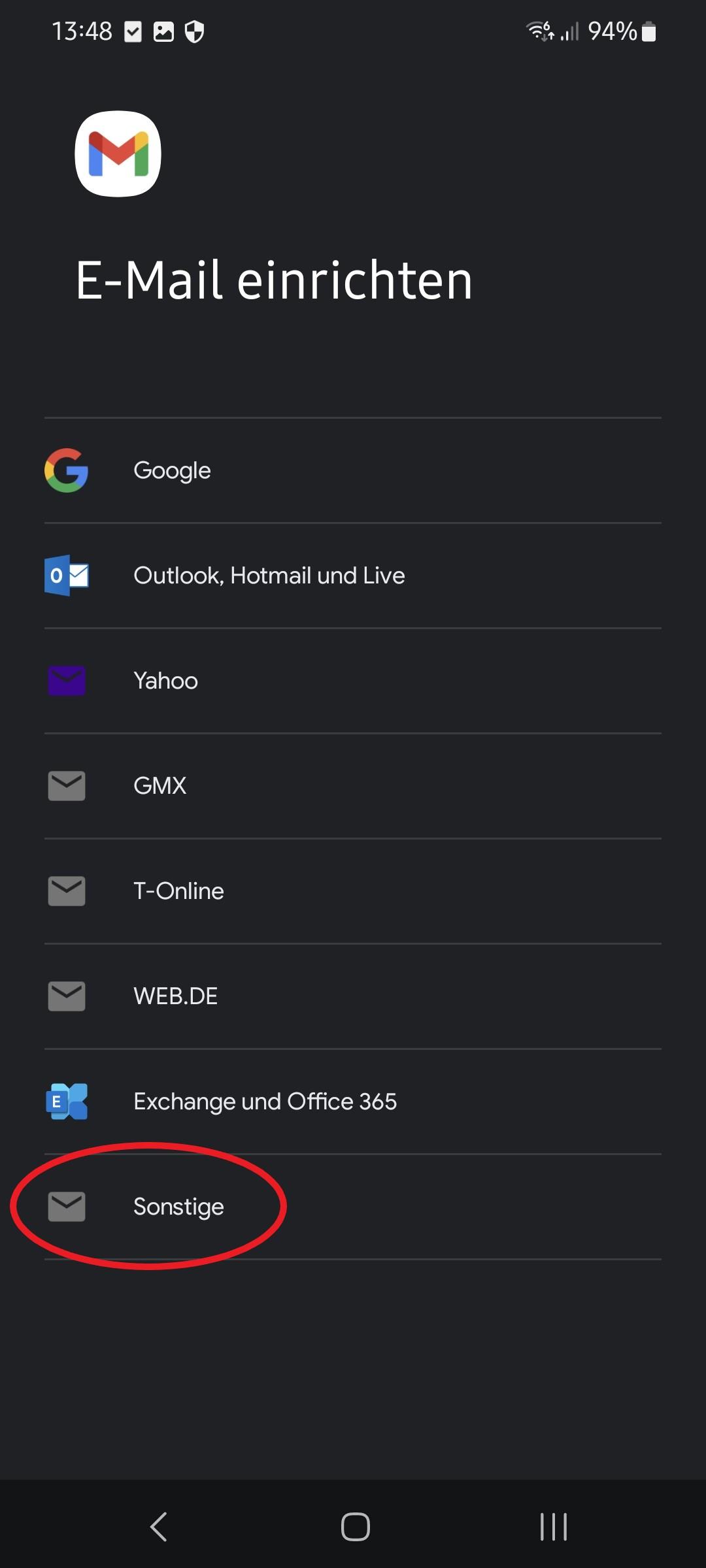
1. Wähle **Andere/Sonstige** oder **IMAP** aus, je nachdem, welche Option angeboten wird.
2. Gib die E-Mail-Adresse deines Kontos ein und klicke auf **Weiter**.
3. Wähle **IMAP** als Kontotyp aus, wenn du zur Auswahl des Kontotyps aufgefordert wirst.
[](https://wiki.camyno.com/uploads/images/gallery/2024-09/1UWUEA7ob9Iv4K42-screenshot-20240919-134816-gmail.jpg)[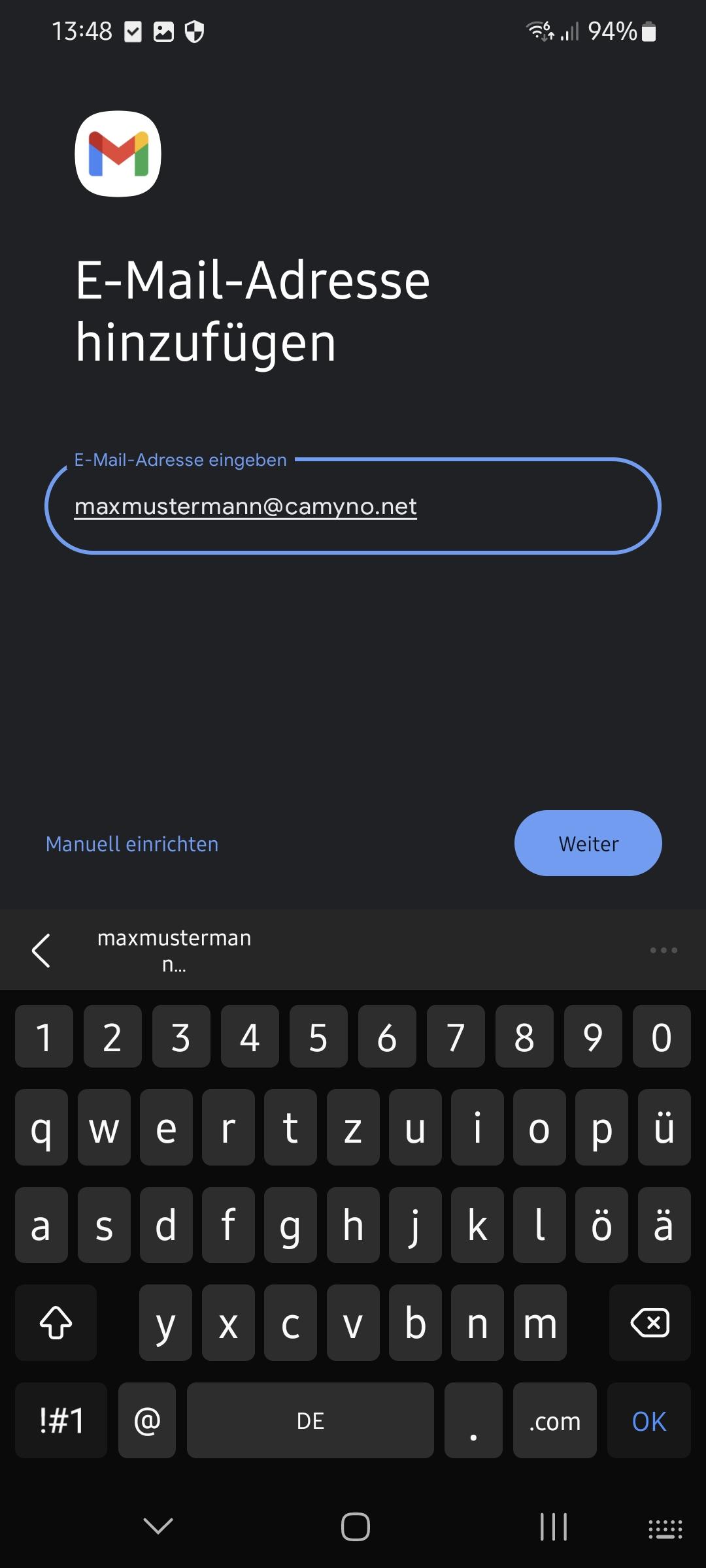](https://wiki.camyno.com/uploads/images/gallery/2024-09/IWJZbzsSQr60cLpN-screenshot-20240919-134832-gmail.jpg)[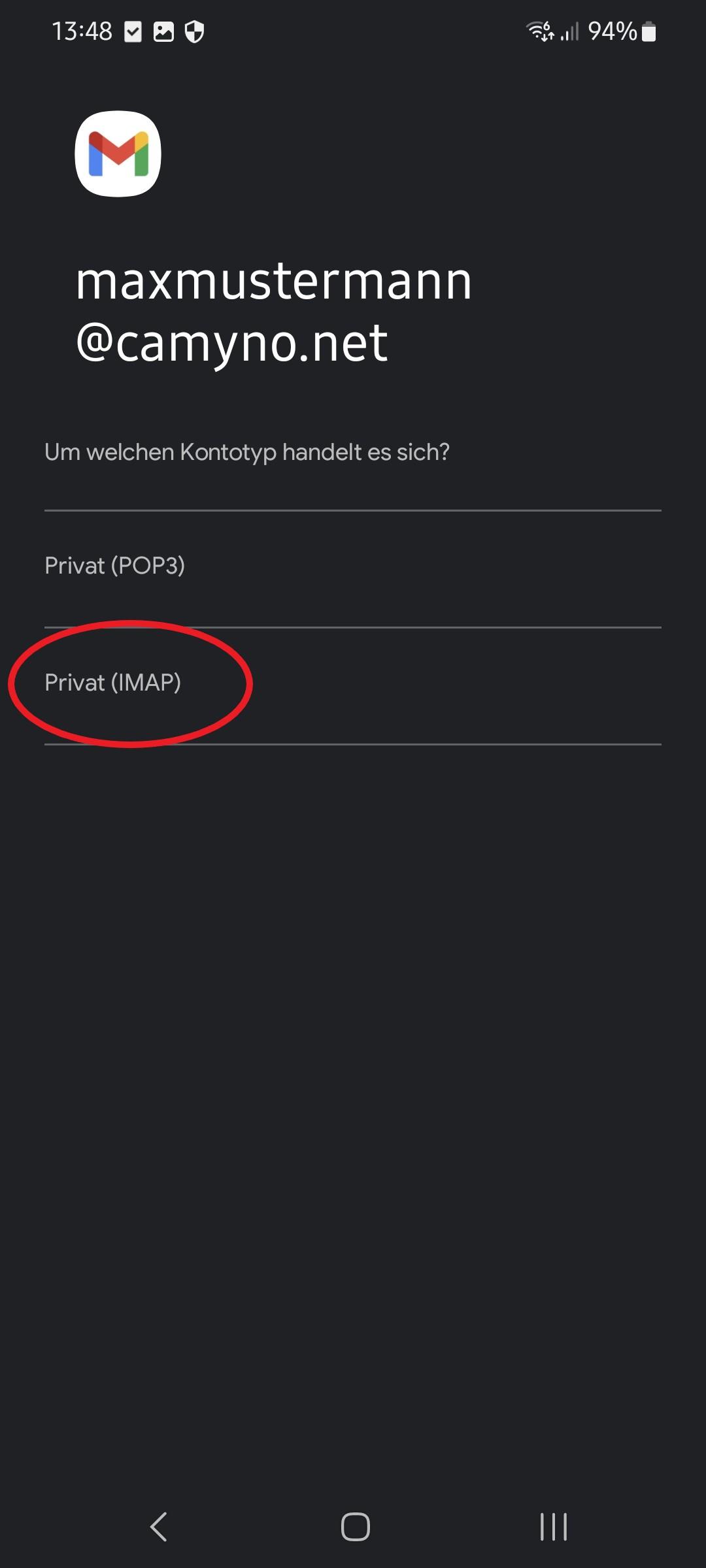](https://wiki.camyno.com/uploads/images/gallery/2024-09/LP9nXKE1seM0SWfG-screenshot-20240919-134845-gmail.jpg)
#### Schritt 3: Posteingangsserver einrichten
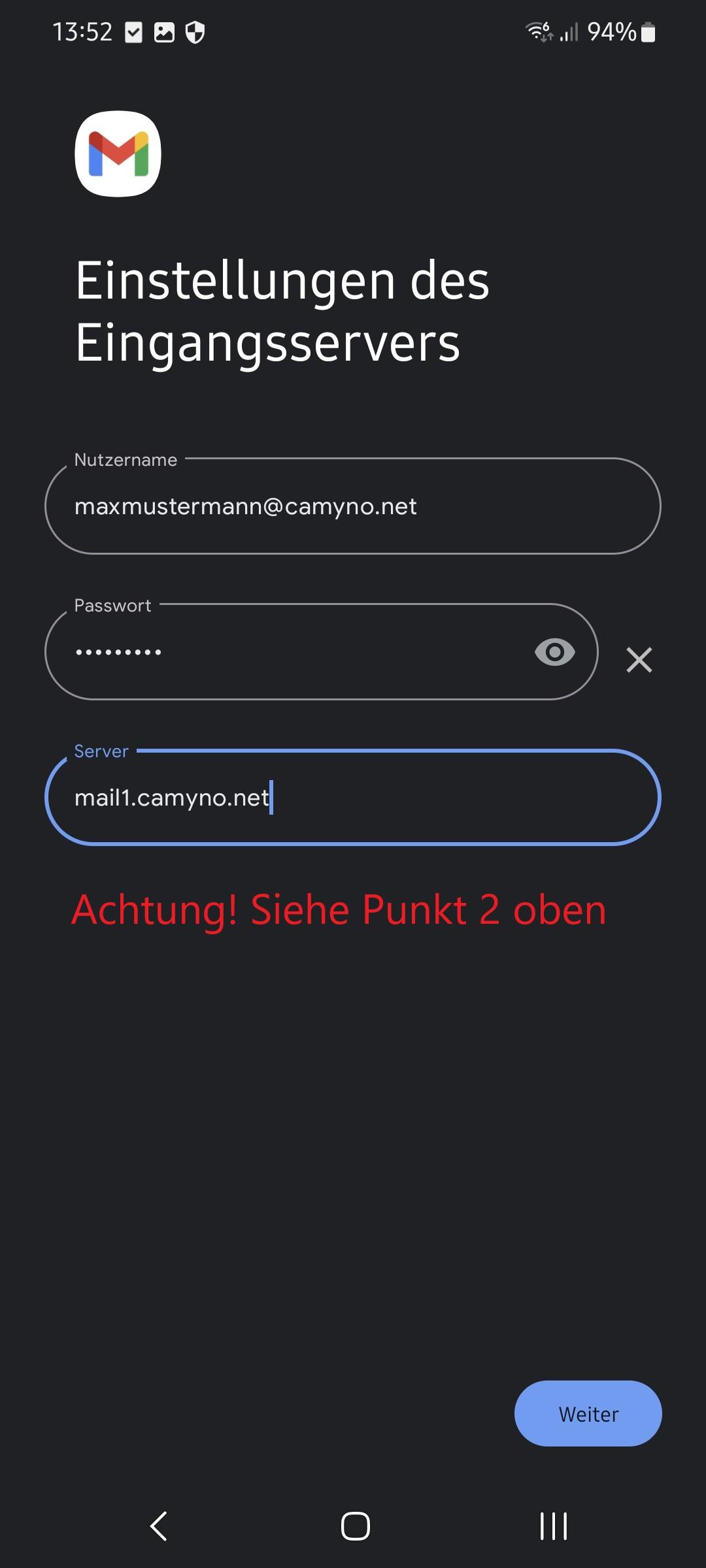
1. Gib das **Passwort** für dein Mailkonto ein und klicke auf **Weiter.**
2. Stelle sicher, dass bei Server der richtige Posteingangsserver eingetragen ist. Bitte dem Datenblatt entnehmen: **mail1.camyno.net**, **mail2.camyno.net** oder **mail3.camyno.net**
3. Tippe auf **Weiter** um den Postausgangsserver einzurichten
[](https://wiki.camyno.com/uploads/images/gallery/2024-09/3IRTrfrCYMLYStem-screenshot-20240919-135217-gmail.jpg)
##### Posteingangsserver:
- **IMAP-Server**: mail3.camyno.net
- **Port**: Wähle je nach Verschlüsselung:
- **143** (mit StartTLS)
- **993** (mit SSL)
- **Sicherheitsart**: Wähle entweder **StartTLS** oder **SSL**, je nach verwendetem Port.
- **Benutzername**: Gib deine vollständige E-Mail-Adresse ein.
- **Passwort**: Gib das Passwort deines Mailkontos ein.
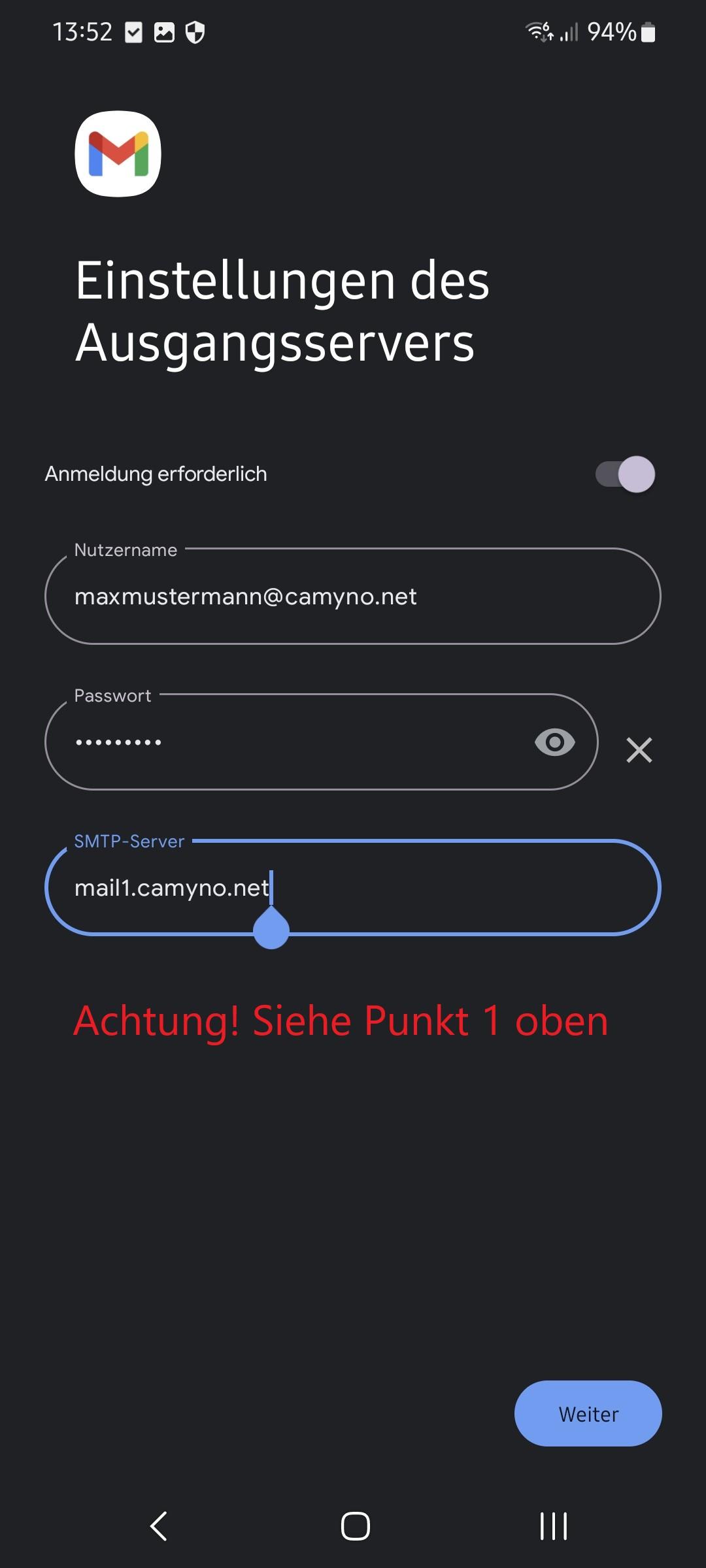
#### Schritt 4: Postausgangsserver einrichten
1. Stelle auch hier sicher, dass bei Server der richtige Postausgangsserver eingetragen ist. Bitte dem Datenblatt entnehmen: **mail1.camyno.net**, **mail2.camyno.net** oder **mail3.camyno.net**
2. Tippe auf **Weiter**
[](https://wiki.camyno.com/uploads/images/gallery/2024-09/SicomFqZjWmY9Jwv-screenshot-20240919-135237-gmail.jpg)
##### Postausgangsserver:
- **SMTP-Server**: mail3.camyno.net
- **Port**: Wähle je nach Verschlüsselung:
- **587** (mit StartTLS) (Achtung! Bei mail1.camyno.net bitte Port 25 verwenden)
- **465** (mit SSL)
- **Sicherheitsart**: Wähle entweder **StartTLS** oder **SSL**, je nach verwendetem Port.
- **Anmeldung erforderlich**: Stelle sicher, dass diese Option aktiviert ist.
- **Benutzername**: Gib erneut deine vollständige E-Mail-Adresse ein.
- **Passwort**: Gib erneut das Passwort deines Mailkontos ein.
#### Schritt 5: Kontooptionen überprüfen
1. Die App prüft nun die eingegebenen Einstellungen. Falls alles korrekt ist, wirst du zur nächsten Seite weitergeleitet.
2. Hier kannst du zusätzliche Einstellungen vornehmen:
- **Abrufhäufigkeit**: Wähle aus, wie oft die App neue E-Mails abrufen soll.
- **Benachrichtigungen**: Stelle ein, ob du über neue E-Mails benachrichtigt werden möchtest.
- Weitere Optionen wie Synchronisation und automatischer Download von Anhängen kannst du hier ebenfalls konfigurieren.
#### Schritt 6: Fertigstellen
1. Gib deinem Konto einen Namen (optional) und klicke auf **Fertig** oder **Weiter**.
Dein E-Mail-Konto ist nun eingerichtet, und du kannst mit dem Senden und Empfangen von E-Mails beginnen.